01
Starten met alleen je webadres
Je vult je domein in en Findori neemt je in vier stappen mee: je bedrijf, koppelen, de inventarisatie en je overzicht.
Functies
Alles wat een goed SEO-bureau voor je doet, in één app: meten, uitzoeken, klaarzetten, doorvoeren en laten zien wat het opleverde. In Google, in de kaart en in ChatGPT.
185 functies
Binnen een paar minuten weet je waar je staat en waar je extra bezoekers vandaan kunnen komen.
Je vult je domein in en Findori neemt je in vier stappen mee: je bedrijf, koppelen, de inventarisatie en je overzicht.
Findori leest je website en stelt de antwoorden voor. Jij controleert en klikt op "Klopt, ga verder".
Kies wat je wilt bereiken: meer aanvragen, meer verkopen, relevante bezoekers, klanten uit de buurt of vaker genoemd worden in AI.
Je kiest je niveau al in de eerste stap. Op beginnersniveau lees je de schermen in gewone taal en staat het gereedschap voor gevorderden ingeklapt.
Per bron kies je koppelen of overslaan. Findori krijgt alleen leestoegang.
In één ronde van vijf tot tien minuten: je website lezen, twaalf maanden Google-cijfers, je posities, concurrenten, links naar je site, je snelheid en vijf vragen aan AI.
Hoeveel zoekwoorden in de top 10 staan, welke net daaronder vallen, je drukste maand, je concurrenten, je snelheid en of AI je noemt.
Wissel een voorgestelde concurrent en Findori volgt jouw vaste drie vanaf dat moment mee.
Een nieuwe inventarisatie wordt naast je vorige uitgangspositie gelegd, zodat je ziet wat er veranderde.
Zonder betaalgegevens, met één website, 50 vragen aan Findori en 2 artikelen.
Je bevestigt je markt, eventueel je regio, het apparaat en je hoofdonderwerp. Findori zoekt zoekwoorden vanuit je aanbod en zet bij elk zoekwoord of het uit Search Console of uit de zoekmarkt komt.
Per websiteplatform een uitleg om Search Console aan te maken en je website te bevestigen, met afbeeldingen die laten zien waar je klikt.
Heb je het nog niet, dan kies je "Ik heb dit niet". Findori past je reis en je cijfers daarop aan en vraagt het je later nog eens.
In tien seconden weet je hoe je ervoor staat en wat je vandaag doet.
Het dashboard opent met "Wat je nu moet doen", plus hoeveel verbeteringen en minuten werk er klaarstaan.
Klikken uit Google, vertoningen, gemiddelde positie en hoe vaak AI-antwoorden je noemen, tegenover de vorige 28 dagen.
Een grafiek van twaalf maanden, zodat je seizoenen en groei in één oogopslag ziet.
Hoeveel zoekwoorden in de top 3, in de top 10 en op plek 11 tot 20 staan.
Per zoekwoord je positie, klikken en vertoningen van de laatste 28 dagen.
Techniek, laadtijd op mobiel tegen de grens van 2,5 seconden, nieuwe en verloren links en je plek in de kaart.
Fundament, je diensten, lokaal, kennis delen, autoriteit en vindbaar in AI, elk met een finish die je kunt halen.
Zoals "Google kan al je pagina's lezen" en "elke review heeft een antwoord". Findori vinkt ze af op basis van je metingen.
Alle onderdelen per fase, met "Hier begin je nu" bovenaan.
Een zoekmenu waarmee je direct naar een scherm gaat of een actie start.
Een vraagteken naast termen als klikpercentage, voorkeursadres en laadtijd, met uitleg in twee of drie zinnen.
Dashboard, resultaten, onderzoek en Vraag Findori gebruiken dezelfde laatste geslaagde meting. Lukte een ophaalpoging niet, dan zie je de vorige cijfers met hun periode en een korte melding.
Op het dashboard en in Mijn reis een tijdlijn met wat je na een week, na een maand en na drie maanden ziet.
In je proefweek wijst Findori één verbetering aan die je meteen kunt doen.
Naast klikken, vertoningen en positie een kleine grafiek, zodat je meteen ziet welke kant het op gaat. Wat niet gemeten is, krijgt geen grafiek.
Op de startpagina, in Mijn reis en in je proefweek zie je in één balk hoe ver je bent.
Na goedkeuren, plaatsen, opslaan of opnieuw meten zie je kort wat er gebeurd is.
Je begint nooit met een leeg vel. Het denkwerk is gedaan, jij beslist.
Titels, Google-beschrijvingen, hoofdkoppen, omschrijvingen van afbeeldingen en antwoordblokken, met de huidige tekst ernaast.
Je ziet waarom een voorstel beter werkt en hoeveel minuten het kost.
Drie tabbladen: te beoordelen, goedgekeurd en doorgevoerd.
Staan de voorstellen goed, dan keur je ze met één klik tegelijk goed.
Findori zoekt pagina's op plek 4 tot 20 die vaak verschijnen en weinig worden aangeklikt en zet er betere teksten voor klaar.
Per pagina zie je hoeveel klikken er ongeveer bij kunnen komen als die pagina je gemiddelde klikpercentage haalt.
Findori vindt zoekvragen waarop je pagina geen antwoord geeft en zet een aanvulling klaar of vraagt jouw antwoord.
Maximaal drie onderbouwde kansen met wat er gemeten is, waarom het telt en wat Findori ervoor maakt.
"Dit verdient deze week aandacht": Findori kiest uit je metingen wat nu het meeste oplevert.
Kans, briefing, voorstel, goedkeuren, uitvoeren en opnieuw meten, zodat ook groot werk behapbaar blijft.
De zoekvraag, de verwachte invloed en hoe Findori controleert, met meetperiode en bron.
Per opdracht een datum, een verantwoordelijke, een notitie en de datum waarop Findori opnieuw meet.
Alle verbeteringen voor dezelfde pagina staan bij elkaar, met de prioriteit, hoe sterk het bewijs is en of Findori nog iets van je nodig heeft.
Findori controleert of een voorgestelde tekst alleen feiten bevat die op je website of in je bedrijfsgegevens staan.
Is een voorstel veranderd nadat je het opende, dan vraagt Findori je eerst de nieuwe tekst te bekijken.
Verbeteringen, controles, adviezen van Vraag Findori en signalen uit je metingen staan in één lijst, zonder dubbele.
Per actie kies je wat je ermee doet. Wat je opzij zet, komt alleen terug als een nieuwe meting iets anders laat zien.
Je hoeft niet te weten hoe je websitesysteem werkt.
Findori herkent zelf of je site op WordPress, Wix, Shopify, Squarespace, Webflow, Jimdo of iets anders draait.
Per soort wijziging een uitleg waar je klikt, ook voor WordPress met Yoast SEO of Rank Math.
De goedgekeurde tekst staat klaar om te plakken.
Na "Ik heb het geplaatst" haalt Findori je pagina op en meldt "staat erop" of "nog niet gevonden".
De kleine Findori Connector-plugin zet een goedgekeurde titel, beschrijving of hoofdkop direct op je site. Per klant vrij te geven.
Een wijziging die via de plugin is geplaatst, zet je met één klik terug naar de vorige tekst.
Wat er stond, wat er kwam, wanneer en met welk resultaat in klikken voor en na.
Een goedgekeurd artikel komt als concept in WordPress, zodat je het daar nog kunt bekijken voor je publiceert. Alleen de versie die je goedkeurde gaat naar buiten.
Als concept, nu of op een datum, met omslagafbeelding. De SEO-velden zet je in Wix zelf met het stappenplan.
Een wijziging die al op je site staat of nog wordt geplaatst, zet Findori niet opnieuw neer.
Per wijziging zie je of ze is goedgekeurd, geplaatst of online gezien, of dat het plaatsen mislukte, met de datum erbij.
Onder het stappenplan staat hoe je controleert of het gelukt is, welke fout vaak gemaakt wordt en een link naar de officiële uitleg van je platform.
Bij een goedgekeurd artikel kies je tussen een concept, nu publiceren of publiceren op een datum. De datum uit je planning staat al ingevuld, je ziet wanneer het artikel live gaat en je kunt de inplanning intrekken.
Staat een ingepland artikel een uur na de gekozen tijd nog niet online, dan zet Findori het zelf live en legt dat vast. Ook als je platform een keer niet antwoordt, gaat een artikel precies één keer live.
Zodra het artikel live staat, legt Findori het vast als uitvoering. De meting van voor en na loopt dan zonder dat je iets hoeft te doen.
Staat een artikel echt live, dan komt het als idee in je inbox van Findori Social. Daar maak je er zelf posts van, Findori plaatst niets vanzelf en je zet de koppeling per website aan of uit.
Als concept, nu of op een datum, met uitgelichte afbeelding en alt-tekst. Daarna controleert Findori het artikel.
Voor producten, collecties en blogartikelen. Terugzetten kan, zolang je de tekst in Shopify niet zelf hebt aangepast.
Findori schrijft een betere producttekst uit wat er al over het product bekend is. Jij past hem aan en keurt hem goed, Findori plaatst precies die tekst en terugzetten kan.
Je kiest één keer welke velden titel, tekst, samenvatting en afbeelding zijn. Daarna plaatst Findori als concept, nu of op een datum.
Findori zet de titel en beschrijving klaar. Jij klikt in Webflow op Publish.
Per platform een koppelscherm met stappen in gewone taal. Findori controleert of de sleutel bij jouw website hoort en bewaart hem versleuteld.
Met de Findori Connector-plugin zet je alt-teksten bij je afbeeldingen en gestructureerde gegevens met één klik op je WordPress-site. Heb je de plugin al, werk hem dan eerst bij.
Artikelen en pagina's die je onder je eigen naam publiceert.
Hoe je klanten aanspreekt, wat je anders maakt en welke woorden je nooit gebruikt.
Leg feiten, een auteur met expertise en praktijkvoorbeelden vast, zodat teksten op echte kennis steunen.
Onderwerpen uit vragen waarbij Google je site al liet zien: 4 artikelen in Start, 8 in Groei en 20 in Bureau.
Dienstenpagina, landingspagina, functiepagina, blogartikel, kennisartikel of een sectie op een bestaande pagina.
Een nieuwe sectie, een sectie vervangen of de hele pagina herschrijven, met een overzicht van wat blijft en wat verandert.
Findori stelt de doelpagina en de bedoeling voor. Jij bevestigt en past aan waar nodig.
Findori schrijft een concept op basis van je stem, je feiten en de zoekvraag.
Onder meer: geen verzonnen cijfers, feiten met bron, de lengte van titel en beschrijving en alleen links naar je eigen site.
Opmerkingen toevoegen en afhandelen, een nieuwe versie opslaan of een versie afkeuren.
Je bevestigt dat je de tekst hebt gelezen en dat de feiten kloppen. Findori publiceert nooit zelf.
Knoppen als "Schrijf dit artikel" staan in de kalender, bij een kans en onder een antwoord van Vraag Findori.
Voor je zoekwoord leest Findori de twee best scorende pagina's en neemt hun onderwerpen, vragen en diepgang mee in de opdracht voor jouw tekst.
Findori meldt het als een nieuwe pagina te weinig eigen inhoud heeft om goed te scoren, met wat er nog ontbreekt.
Findori vraagt om je eigen voorbeelden, cijfers en ervaring, zodat de tekst iets toevoegt aan wat al online staat.
Kies uit twee AI-voorstellen zonder tekst of herkenbare personen, je eigen beeldbank met labels of gratis foto's van Pexels met de naam van de fotograaf. Per website kies je foto of illustratie.
Findori schrijft een alt-tekst die je kunt aanpassen. Beeld en alt-tekst horen bij de versie die je goedkeurt.
Het beeld komt met alt-tekst in je mediabibliotheek en staat als uitgelichte afbeelding bij het bericht, ook zonder de plugin.
Tot 30 bronnen per website: een pdf tot 10 MB en 50 pagina's, een webpagina of een YouTube-video met ondertitels.
Findori stelt feiten voor met de plek in de bron, zoals de pagina of het tijdstip. Alleen feiten die jij per stuk bevestigt, komen in je teksten.
Met "Maak hier een artikel van" wordt een bron een schrijfopdracht. Bij een video staat de video in het artikel.
Standaard gebruikt Findori de bronnen die bij het onderwerp passen. Per concept kies je ze ook zelf.
Findori zet links naar je eigen pagina's in een artikel. In WordPress worden het echte links.
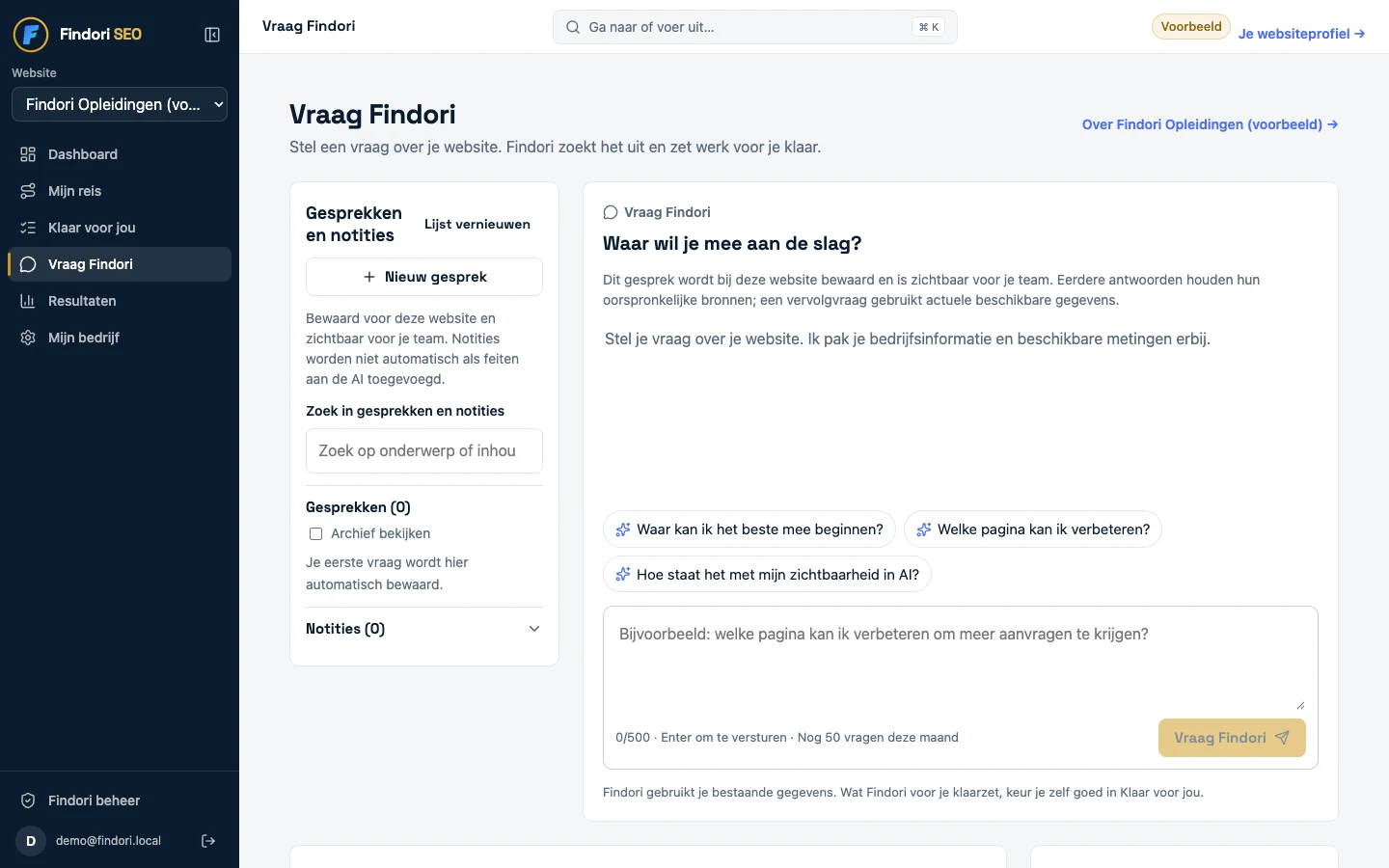
Een SEO-specialist die je site kent en altijd tijd heeft.
Het antwoord komt uit je bedrijfsgegevens en je eigen metingen, met de gebruikte bronnen erbij.
Waar begin ik, zoekwoorden, concurrenten, links, techniek, een pagina verbeteren, interne links, content, lokaal, AI en resultaten.
Met één klik staat een nieuwe titel, beschrijving of hoofdkop in Klaar voor jou, of een briefing voor een nieuwe pagina. Een concreet advies bewaar je zo als actie.
Rechtsboven, met voorbeeldvragen die passen bij het scherm waar je bent.
Per website bewaard en zichtbaar voor je team, met archiveren en eigen notities.
Start 150, Groei 400 en Bureau 1.000 vragen, met een teller die laat zien hoeveel je er nog hebt.
Vraag Findori houdt rekening met acties die je al gedaan of opzij gezet hebt.
Je weet welke pagina bij welk zoekwoord hoort en wat je website tegenhoudt.
Bereikbaarheid, opname in Google, titels, koppen, interne links, gestructureerde gegevens, afbeeldingen, beveiliging en serverreactie.
Bij elk punt zie je wat Findori vond, wat het kost en hoe je het oplost.
Maximaal zeven wijzigingen die je kiest en goedkeurt, waarna een nieuwe scan controleert of het herstel is gelukt.
Findori vindt links die nergens heen gaan en pagina's waar niets naartoe linkt.
Een score van 0 tot 100 en de laadtijd, reactietijd en verspringing zoals echte bezoekers die ervaren.
Een verbeterplan dat bij de volgende meting laat zien wat verbeterde, gelijk bleef of achteruitging.
Per pagina de titel, status, hoofdkoppen, interne links, aantal woorden en voorkeursadres.
Start vanuit een zoekwoord, dienst, product of bestaande pagina, op mobiel of desktop, tot 50 zoekwoorden.
Gegroepeerd per pagina, met zoekvolume, moeilijkheid, prioriteit en je eigen vertoningen.
Verbeteren, een nieuwe pagina maken of pagina's samenvoegen die met elkaar concurreren.
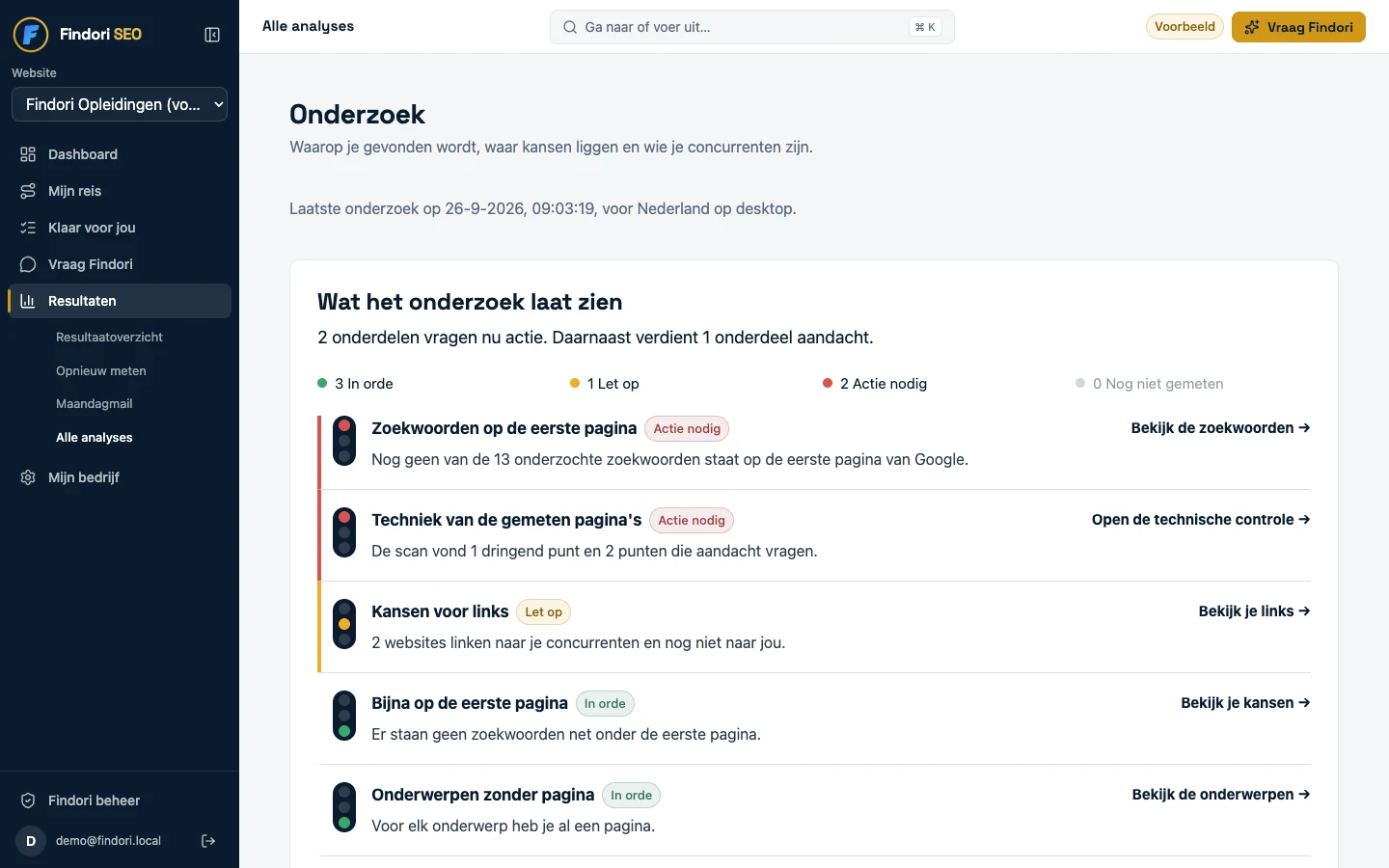
Zoekwoorden op de eerste pagina, net daaronder, onderwerpen zonder pagina, techniek en linkkansen in één oogopslag.
Voor maximaal tien gekozen pagina's vraagt Findori bij Google na of ze zijn opgenomen, met de datum van de controle.
Leesbaar voor Google, mag in Google en staat in Google, elk uit de bron die dat echt kan vaststellen.
Meld een technisch punt als hersteld en Findori controleert het bij de volgende meting.
Je ziet of Findori het punt rechtstreeks heeft gemeten of dat het om een signaal gaat. Daarbij staat wanneer het opnieuw wordt gecontroleerd.
Zie wie er boven je staat en waar je terrein kunt winnen.
Automatisch gevonden, met hun zichtbaarheid, beste positie en hoe vaak ze in de zoekresultaten staan.
Per zoekterm: alleen jij zichtbaar, alleen de concurrent of allebei. Van een kans maak je direct een contenttaak.
Nieuwe en verloren zoekwoorden, pagina's die op de eerste pagina kwamen of eraf vielen, verschoven concurrenten en nieuwe of verloren links, op onderzoek, concurrenten en links.
Welke websites naar je verwijzen, met nieuwe en verloren links, de linktekst en wanneer Findori ze zag.
Findori laat weten als er een belangrijke link bijkomt of wegvalt.
Tot twaalf websites die naar drie concurrenten linken en nog niet naar jou, gefilterd op spam en risico.
Per linkkans kies je bewaren, later of afwijzen. Findori benadert zelf nooit een website en doet niet aan linkruil.
Findori stelt drie concurrenten uit de zoekresultaten voor en jij bevestigt ze. Grote platforms, gidsen en je eigen domein vallen vanzelf af.
Per concurrent de zoekwoorden waarop jullie allebei scoren, de woorden waarop alleen zij staan en hun pagina's waar jij nog geen pagina tegenover hebt.
Je linkprofiel naast dat van je drie concurrenten, gemeten op hetzelfde moment.
Bij elke kans een reden in gewone taal en de pagina op je eigen site waar de link het best naartoe kan wijzen.
De eerste zijn die klanten in je regio zien.
Van je vestiging en locatiepagina's tot bedrijfsprofiel, reviews, kaartposities, vermeldingen en monitoring.
Naam, adres, telefoon, categorie, diensten en werkgebied, ook zonder Google-koppeling.
Findori vergelijkt je gegevens op je site en op vermeldingssites en laat per veld zien wat afwijkt, met een lijst om het zelf te herstellen.
Alleen groen licht als er gemeten vraag is en de pagina genoeg eigen lokale inhoud heeft.
Tot vijf zoektermen per meetpunt, met je vorige positie ernaast en bij elke positie de methode, het apparaat en het meetmoment. Zonder meting staat er Niet gemeten.
Vertoningen, websiteklikken, belklikken en routeaanvragen. De live koppeling wacht op goedkeuring door Google.
Findori leest je reviews en schrijft een antwoord of bericht dat jij per vestiging goedkeurt. Het plaatsen wacht nog op toegang van Google tot je bedrijfsprofiel.
Zonder koppeling met Google loop je je bedrijfsprofiel na met een lijst per onderdeel, zodat de lokale route gewoon bruikbaar blijft.
Je weet als een van de eersten in je branche of AI je aanraadt.
Elke maand je klantvragen aan meerdere AI-assistenten met webzoeken: het model van OpenAI, Perplexity, Gemini en het AI-overzicht in Google. Genoemd, soms genoemd of niet genoemd.
Je leest het volledige antwoord en welke websites het model daarvoor gebruikte.
Een antwoordblok voor de juiste pagina in Klaar voor jou, of een knop om een nieuwe pagina te maken.
Tot tien eigen vragen met een vaste regio, zodat je precies meet wat voor jouw klanten telt.
Op het dashboard als één getal, zoals "genoemd bij 3 van 5 vragen", met het verloop in de tijd.
Per vraag en per herhaling bewaart Findori de exacte vraag, het model, het tijdstip en een stuk van het antwoord.
Je ziet hoeveel de antwoorden per herhaling verschillen, zodat één toevallige vermelding niet als trend telt.
Zodra Findori je antwoordblok online ziet, meet het die vraag opnieuw en zet het genoemd voor en na naast elkaar.
Je ziet per website wat de AI-meting kost.
Je ziet welke websites de AI-antwoorden als bron gebruiken en wat dat betekent voor je eigen werk.
Je leest in één minuut wat goed gaat en wat aandacht vraagt.
Per onderdeel groen, oranje, rood of nog niet gemeten, met de echte cijfers en één vervolgstap.
Klikken, vertoningen, klikpercentage, positie, je beste zoektermen en je beste pagina's.
Actieve gebruikers, sessies en belangrijke acties uit Google Analytics. In Groei en Bureau.
Klikken, vertoningen en positie over twee even lange periodes, gekoppeld aan precies de versie die je doorvoerde.
Zoekwoorden, pagina's en concurrenten wekelijks of maandelijks, met een melding bij een echte verandering.
Elke maand automatisch de SEO-check, de contentkalender en de AI-meting.
Wat er klaarstaat, hoe je klikken zich ontwikkelden, welke pagina's winnen, welke zoekwoorden verliezen en de kansen van deze week.
Kies de ontvangers uit je team en je tijdzone, stuur een testmail en bekijk eerdere mails.
Wat niet gemeten is, toont Findori als "nog niet gemeten" en nooit als nul.
Klikken uit Google naast bezoeken per pagina, met uitleg waarom die getallen verschillen. Ook te downloaden.
Kies zelf welke actie in Google Analytics telt, zoals een ingevuld formulier of een aankoop. In Groei en Bureau.
Omzet verschijnt alleen als Google Analytics aankopen met bedrag en valuta meet. In Groei en Bureau.
Per doorgevoerde wijziging het bezoek ervoor en erna, met kanttekeningen zoals seizoen, weinig bezoek of een andere wijziging op dezelfde pagina.
Een maand zonder AI-meting of een koppeling zonder cijfers staat als "Niet gemeten" met de reden erbij.
Een kort overzicht en per onderdeel een eigen pagina. De onderdelen zijn Zoeken en bezoek, Je website, Lokaal, Genoemd door AI, Markt en links en Geschiedenis.
Per hermeting zie je wat er veranderde en welke verbeteringen je in die periode doorvoerde.
Findori laat per pagina zien waar bezoek blijft hangen: pagina's die vaak getoond worden en weinig klikken krijgen, pagina's zonder manier om contact op te nemen en pagina's met bezoek zonder één aanvraag.
Je hoeft geen SEO-specialist te worden. Wat je moet weten, leer je in de app, precies op het moment dat je het nodig hebt.
Korte lessen voor beginners, van "Is SEO iets voor jou?" tot AI-assistenten zoals ChatGPT. Elke les duurt een paar minuten.
Bij elke les staat de stap die je meteen zet, met een link naar het juiste scherm.
Je vinkt lessen af en ziet hoeveel je er gedaan hebt. Iedereen in je team houdt een eigen voortgang bij.
Elke les krijgt een video van twee tot drie minuten.
Een woordenlijst van A tot Z in gewone taal, met een eigen pagina per term.
15 korte artikelen, onder meer over lokaal gevonden worden, Search Console koppelen en je cijfers lezen.
Onder het vraagteken bij een vakterm staat een link naar de volledige uitleg in de kennisbank.
Met het zoekmenu vind je termen en artikelen vanuit elk scherm.
Met je team of voor je klanten, met duidelijke afspraken.
Met één toestemming van Google, je eigen property kiezen en de toegang altijd weer intrekken.
Zie wat bezoekers uit Google op je site doen. In Groei en Bureau.
Alle databronnen regelt Findori. Je hoeft geen accounts of technische sleutels aan te maken.
1 website in Start, 3 in Groei en 10 in Bureau, met een wisselknop bovenaan.
Eigenaar, redacteur en lezer. Vanaf Groei nodig je collega's uit en keur je elkaars werk goed.
Je eigen software of AI-assistent leest je cijfers uit Findori met een toegangscode, die je kunt beperken tot bepaalde websites. Wijzigen op je site kan via deze weg niet. In Bureau.
Een rapport per klant voor bureaus die meerdere websites bedienen. In Bureau.
Per maand of per jaar met twee maanden gratis en zelf opzeggen. Je vaste factuurgegevens en btw-nummer beheer je onder Mijn gegevens, met al je facturen op één plek.
Download je eigen gegevens of je hele account als bestand, zonder wachtwoorden of sleutels.
Verzoeken voor inzage, correctie of verwijdering en bewaartermijnen per soort gegevens.
Nodig een klant uit voor één of meer websites. Andere klanten ziet hij nergens en leden, abonnement en koppelingen blijven voor jou. In Bureau.
Per klant de volgende stap, wat op akkoord wacht, wat deze maand is doorgevoerd en de maandagmail, met twee klanten naast elkaar. In Bureau.
Beperk een toegangscode voor API of MCP tot de websites die je kiest, met een maximum aantal aanvragen per dag. In Bureau.
Via MCP stel je vragen aan Findori vanuit je eigen assistent. Dat vraagt een aparte toestemming en telt mee in je vragenbundel. In Bureau.
Per bevinding het bewijs, de aanbeveling, wie beslist, de status en de nacontrole, te downloaden als bestand.
Per website een rapport over een gekozen maand met een korte samenvatting, je cijfers naast de vorige maand, de grootste stijgers en dalers, je verbeteringen met de meting ervoor en erna, de AI-meting en je posities in Google Maps. Met je eigen logo, kleur en bureaunaam. In Bureau.
Een link die je klant zonder inloggen opent, die na 90 dagen verloopt en die je kunt intrekken. Hij staat niet in Google en opslaan als pdf kan vanuit de browser. In Bureau.
Geen functie gevonden. Probeer een ander woord of stel je vraag.
Alles zonder label werkt vandaag. "Na koppeling" werkt zodra je Search Console of Analytics koppelt. "Binnenkort" is gebouwd of ontworpen en wacht op iets buiten Findori.
Vul je website in. Findori laat direct zien hoe Google hem leest en wat je als eerste kunt verbeteren. Met je gratis account volgt de volledige meting: je posities, je concurrenten en of AI-assistenten je noemen.
Twijfel je nog? Doe de keuzehulp: is SEO iets voor mij?